引言
微信小程序作为一种轻量级应用,已经渗透到我们生活的方方面面。对于开发者而言,掌握小程序的开发技能变得愈发重要。本文将带领大家从零开始,使用开发工具新建一个小程序片段,并了解其基本结构。
准备工作
在开始之前,请确保你已经安装了微信开发者工具。如果没有安装,可以前往微信官方文档下载对应版本的开发者工具。安装完成后,登录你的微信账号,即可开始开发。
步骤1:新建小程序项目
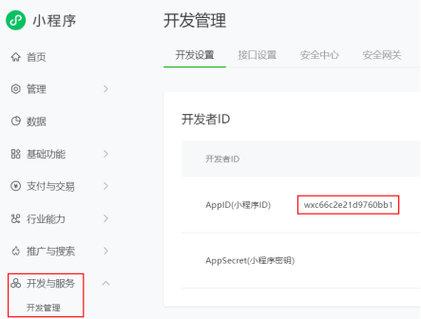
打开微信开发者工具,点击“新建项目”,选择“小程序”选项卡。填写项目名称、选择项目目录,并输入你的AppID(如果没有,可以点击“测试号”使用测试AppID)。选择“不使用云服务”起步,点击“确定”即可创建一个新的小程序项目。

步骤2:创建小程序片段
在开发者工具中,你可以通过“代码片段”功能快速创建一个小程序片段。点击工具栏上的“代码片段”按钮,选择“新建代码片段”,填写片段名称和描述,选择语言(JavaScript或TypeScript),点击“创建”。

目录结构解析
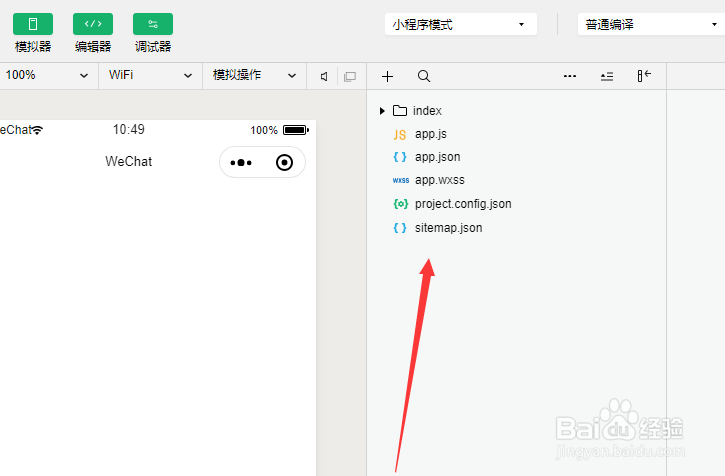
一个典型的小程序片段包含以下文件和目录:
- app.js:小程序逻辑
- app.json:小程序全局配置
- app.wxss:小程序全局样式
- project.config.json:项目配置
- pages:页面目录,包含各个页面的js、json、wxml、wxss文件
- utils:工具类目录

0
## 步骤3:编写你的第一个页面
在pages目录下,你可以看到默认的index页面。打开index.wxml,编写以下代码:
<view class="container">
<text class="title">Hello, World!</text>
</view>
打开index.wxss,添加样式:
.container {
display: flex;
justify-content: center;
align-items: center;
height: 100vh;
}
.title {
font-size: 40rpx;
color: #333;
}
保存后,开发者工具会实时预览。你将看到一个居中的“Hello, World!”文本。
步骤4:调试与预览
在开发者工具中,你可以使用模拟器实时预览效果,也可以通过“真机调试”在手机上查看。工具栏还提供了性能分析和调试工具,帮助你优化代码。
##
通过以上步骤,你已经成功创建并运行了一个简单的小程序片段。这只是小程序开发的起点,后续你可以学习组件、API、云开发等高级特性。希望本文能帮助你快速上手,享受小程序开发的乐趣!